
Movavi Screen Recorder Studio(多功能屏幕编辑器)
类别:媒体软件 更新时间:2024-04-12 08:41:23
- 353
人气值
- 35
已收藏
- 27
正在玩
无广告安全小编亲测
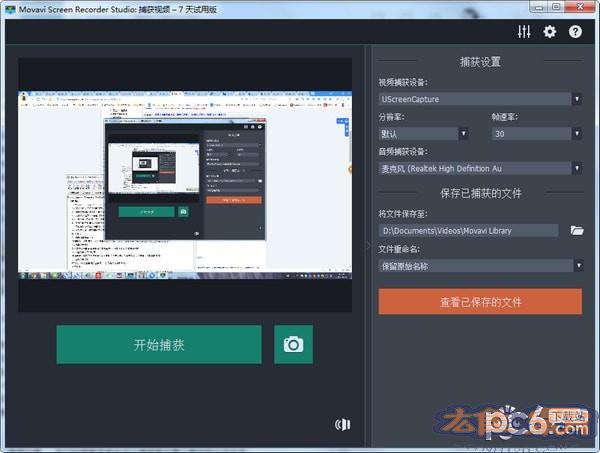
Movavi Screen Recorder Studio是一款专业实用的屏幕视频编辑软件。有四个功能:录音屏幕、编辑视频、录制麦克风和录制网络摄像头功能,使用起来非常方便,并且支持中文。
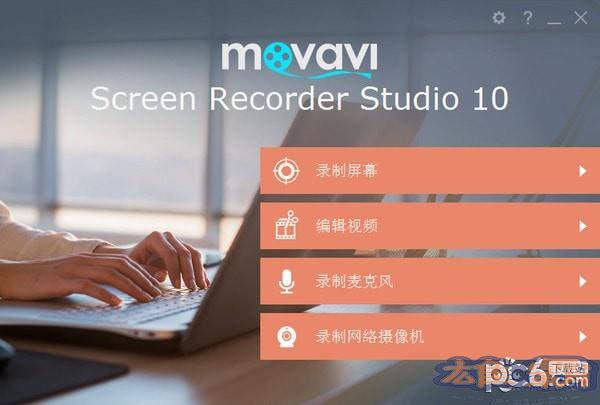
四个类别
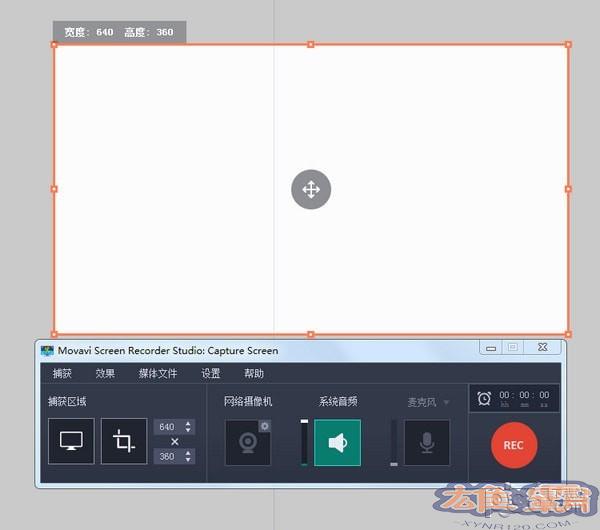
记录屏幕
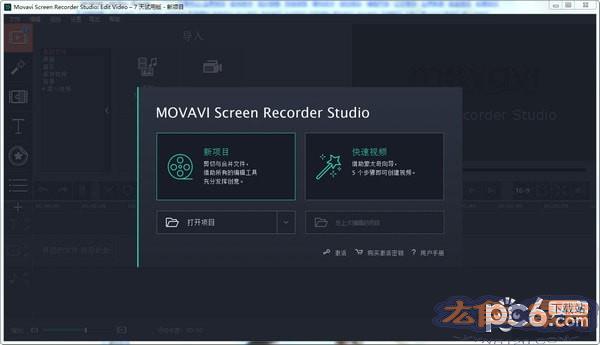
编辑视频
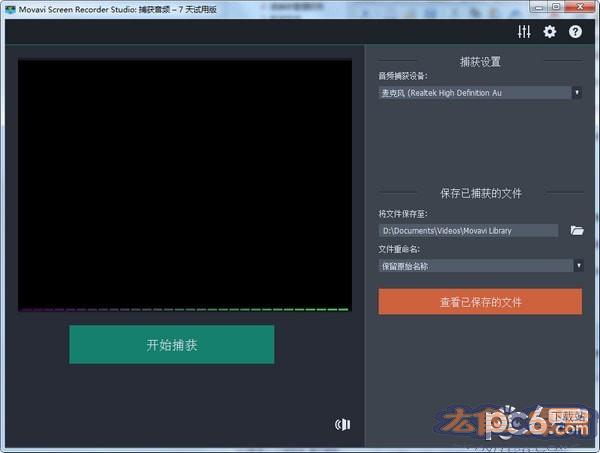
录音麦克风
录制网络摄像头
功能介绍
1.Movavi Screen Recorder Studio提供更方便的屏幕录制功能。
2.可以在软件中设置录制内容,也可以自己设置录制范围。
3.提供简单的范围选择。拖动录制窗口的边缘以拉伸录制范围。
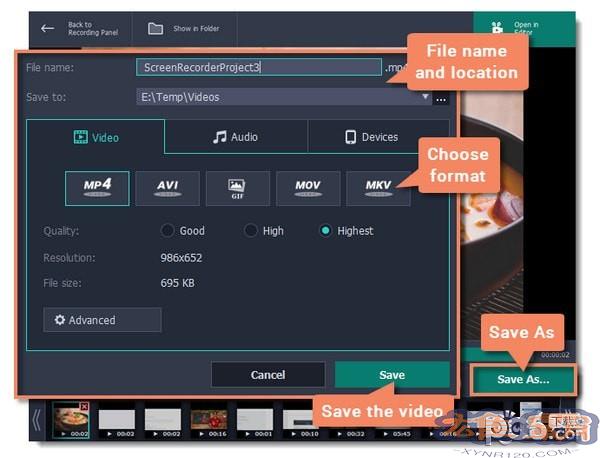
4.支持格式选择。保存时,软件可以选择和输出AVI和MP4。
5.还支持输出到设备。可以选择一些与手机兼容的格式,方便你传输到手机上播放。
6.支持录音。像大多数软件一样,它提供3秒钟的倒计时。
7.录制完成后,您可以在软件中播放它并查看当前的录制效果。
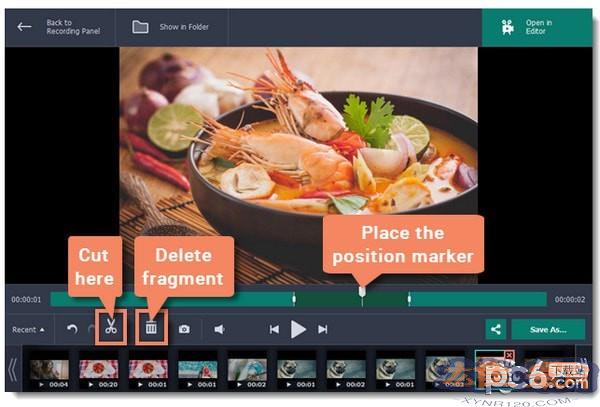
8.切割功能时,您可以删除不必要的录制部分。
软件特色
1.捕捉你需要的一切。
视频聊天、求职面试、软件演示、速写——我们的屏幕录像机可以捕捉显示器上显示的任何内容。
2、不需要特殊硬件
您不需要复杂的设备来捕捉屏幕和音频-只需要我们的屏幕捕捉软件。
3.记录来自任何来源
选择自定采集区域或全屏录制。使用麦克风、系统声音和网络摄像头同时捕捉桌面视频。
4.高质量的结果
以每秒60帧的速度捕捉全高清画面-获得完美的输出素材。
施用方式
1.安装教程制作工具
将安装包下载到您的计算机后,根据屏幕上的指导打开安装包并安装软件。
2、你的教程录音材料
启动Screen Capture Studio,您将在启动窗口中看到所有可用的选项。如果您想要创建软件视频指南或其他与电脑相关的教程,请选择录制屏幕开始屏幕采集过程。如果您不想在教程中使用屏幕素材,请跳过此步骤并转到步骤3,了解如何录制网络摄像机视频和从其他来源导入素材。
要开始采集屏幕,请在屏幕区域中您想要采集记录的位置绘制一个采集框。这将使您可以访问其他捕获设置。通过拉动边缘调整框架尺寸,直到它处于正确的位置;或者,您可以选择预设尺寸之一或全屏模式。您可以做更多的事情来使您的教程更加清晰:在屏幕视频拍摄期间录制音频评论或网络摄像头拍摄,使用内置的视觉和声音效果来强调光标和鼠标点击,甚至捕捉键盘操作。要开始录制,请单击录制。
如果您使用Windows,您也可以通过按下键盘上的F10来开始采集屏幕。再次按下F10停止采集。
3.录制其他视频
在程序完成录制后,您将看到一个预览窗口,您可以在其中查看生成的镜头。点按“在编辑器中打开”按钮以将您的素材载入视频编辑器;这是您可以添加更多内容的地方。如果您尚未录制屏幕素材,您可以通过单击编辑视频编辑器直接从启动器窗口开始播放视频。
为了使您的教程更加个性化并吸引观众,您还可以捕获网络摄像头视频。在Video编辑器的主窗口中,单击“录制视频”图标打开捕获模块;该软件将自动检测您的内置摄像头。如果您使用外部网络摄像头,请不要忘记先将其连接到您的计算机上!

- 媒体软件
(581款)
- 网络游戏
(0款)
- 游戏工具
(355款)









-
完成浮岛物语!揭开宝箱的秘密,解锁神秘之旅!
2024-04-12 08:41:23 2008 -
盗贼之海:4人以上一起玩,最好玩的多人体验来啦!
2024-04-12 08:41:23 1998 -
斗罗大陆海魔女:如何提升效率,冲击极限?
2024-04-12 08:41:23 1980 -
突破死亡循环:超越重重险境的灌注装备
2024-04-12 08:41:23 1949 -
「无主之地3:伽马嘲讽Bug惨烈上演!」
2024-04-12 08:41:23 1932 -
只狼,抓住了机会,一路狩猎:用鲜柿子去找回未来!
2024-04-12 08:41:23 1930 -
怪物猎人世界太刀连招PC玩家:怪猎世界最强连招攻略!
2024-04-12 08:41:23 1872 -
荒野大镖客2双持的秘诀:最快的方法来实现双持的技巧!
2024-04-12 08:41:23 1843 -
闪之轨迹4魔法:永动机穿越时空带你开启新的冒险!
2024-04-12 08:41:23 1761 -
如何攻略梦想新大陆,找到最佳伙伴,一起提升你的好感度!
2024-04-12 08:41:23 1758