
GeekSnerds Windows Data Recovery(数据恢复工具)
类别:系统软件 更新时间:2024-04-06 08:46:25
- 408
人气值
- 28
已收藏
- 27
正在玩
无广告安全小编亲测
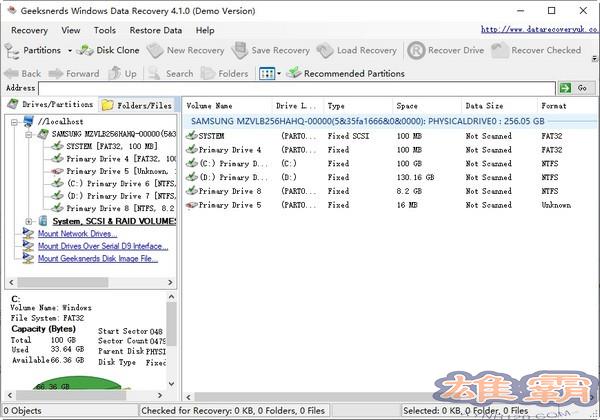
geeks nerdsWindows数据恢复是一种可以帮助用户恢复被计算机删除的数据的Windows数据恢复工具,可以执行全扫描以恢复损坏或删除的数据。
功能介绍
1.软件可以设置“平铺”选项,将视图设置为平铺视图。
2.您可以选择小/大图标选项将视图设置为小/大图标。
3.选择“详图/列表”选项将视图设置为详图/列表。
4.用户还可以使用查看选项根据图标的名称、大小和类型来排列图标。
5,提供四种不同的驱动器扫描选项:
1.正常扫描:
它将正常扫描驱动器,扫描时间比其他模式少。
2.高级扫描:
在这种模式下,软件将扫描驱动器的每个扇区,这种详细的扫描将比传统扫描花费更多的时间。
3.格式化驱动器恢复:
如果驱动器已格式化,请选择此选项来恢复数据。
4.删除文件恢复:
它可以帮助您恢复文件和文件夹,即使它们已被永久删除,即从回收站中删除。
施用方式
【如何搜索丢失的文档】
为了帮助用户搜索丢失的文件和目录,Geeksnerds数据恢复软件遵循以下有用的搜索标准:
用户可以通过指定全部或部分缺少的文件名来搜索文件。用户可以指定特定的驱动器来查找已删除和未删除的文件和文件夹。
您也可以通过在文件中搜索单词或短语来查找文件。
为了使用户能够在基于时间的环境中检索丢失的数据,此版本的Geeksnerds数据恢复软件提供了一些高级搜索选项。
按日期搜索
对于按时间搜索的结果,用户可以指定文件的创建、修改或访问日期。它将允许用户仅查看在特定日期丢失的文件。要使用此功能,只需选中“指定日期”选项即可找到该文件。用户可以通过指定以下任一选项来搜索特定文件:
遗忘:如果您不记得上次修改文件/文件夹的时间,请选择此选项。
上周内:如果上周修改了文件/文件夹,请选择此选项。
上个月:如果文件/文件夹在上个月被修改,请选择此选项。
过去一年:如果文件/文件夹在过去一年中被修改过,请选择此选项。
指定日期:如果您知道修改日期并选择以下日期,请选择此选项。
按大小搜索
通常,用户不想等到扫描完整个驱动器。要快速恢复文件,您可以指定文件大小以满足所需的结果。如果选择“至少”选项,然后指定大小,所有大于指定大小的文件都将包括在搜索结果中。如果您选择“最多”选项,然后指定大小,所有小于此大小的文件都将包括在搜索结果中。
此类中可用的选项有:
请记住:如果您不知道文件/文件夹的大小,请选择此选项。
小(小于100KB):如果文件/文件夹大小小于100KB,请选择此选项。
中(小于1MB):如果文件/文件夹大小小于1MB但大于100KB,请选择此选项。
大(大于1MB):如果文件/文件夹大小大于1MB,请选择此选项。
指定大小:如果您知道文件/文件夹的大小并在下面指定大小,请选择此选项。

- 系统软件
(646款)
- 网络游戏
(0款)
- 游戏工具
(354款)









-
完成浮岛物语!揭开宝箱的秘密,解锁神秘之旅!
2024-04-06 08:46:25 2005 -
盗贼之海:4人以上一起玩,最好玩的多人体验来啦!
2024-04-06 08:46:25 1997 -
斗罗大陆海魔女:如何提升效率,冲击极限?
2024-04-06 08:46:25 1980 -
突破死亡循环:超越重重险境的灌注装备
2024-04-06 08:46:25 1949 -
「无主之地3:伽马嘲讽Bug惨烈上演!」
2024-04-06 08:46:25 1932 -
只狼,抓住了机会,一路狩猎:用鲜柿子去找回未来!
2024-04-06 08:46:25 1930 -
怪物猎人世界太刀连招PC玩家:怪猎世界最强连招攻略!
2024-04-06 08:46:25 1872 -
荒野大镖客2双持的秘诀:最快的方法来实现双持的技巧!
2024-04-06 08:46:25 1840 -
闪之轨迹4魔法:永动机穿越时空带你开启新的冒险!
2024-04-06 08:46:25 1761 -
如何攻略梦想新大陆,找到最佳伙伴,一起提升你的好感度!
2024-04-06 08:46:25 1758