
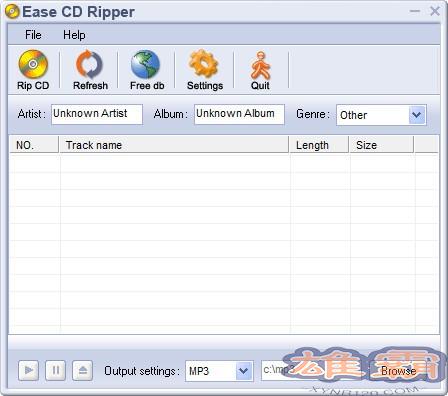
Ease CD Ripper是一款易于使用的CD刻录/[K2/]。Ease CD Ripper以数字方式复制音频,可以保持音频文件的高质量,录制速度非常快。很容易将CD转换成MP3、WAV、OGG、WMA等格式。
软件特色
1.易于使用–只需点击按钮!
2.把CD变成MP3,WAV,OGG和WMA。
3.将WAV转换成MP3,WMA和OGG
4.将MP3、WMA和OGG转换成WAV。
5.支持免费数据库。
6.支持ID3标签1和ID3标签2
7,速度很快,在抓轨和转换的过程中不会创建临时文件。
8.自动将MP3正常化到一致的音量水平。
施用方式
要开始转换文件,您需要刷新光盘,检查要转换的格式,选择播放列表中的文件,最后翻录光盘。
要自行设置输出格式,请按主菜单上的设置。
例如,如果您想转换CD上的前3个文件,请检查它们,翻录CD,然后转换将开始。
如果要设置自己的参数和输出格式,如输出目录和文件名规则,应执行以下操作:
1.检查您要转换的文件。
2.按下主菜单上的“设置”。
3.激活CDDB页面设置CDDB信息,激活光盘设置页面设置您的光盘信息,激活输出格式页面设置输出文件的信息,如输出目录,激活MP3设置页面设置MP3文件的参数。如果您想将光盘转换成MP3文件,或者激活wma设置页面来设置WMA文件的参数,如果您想
4、翻录光盘
常见问题
如何选择输出目录?
转换后的文件将存储在输出目录窗口中选择的文件夹中。如果这次不设置输出目录,输出目录将存储在上次保存文件时选择的文件夹中。
如果是第一次使用Easy CD Ripper Plus,输出目录为“C:Mp3con”。
要自行设置输出目录,请按主菜单上的设置激活输出格式页面,然后单击选择目录按钮打开输出目录窗口。
举个例子,如果你想在“D:Music”中存储文件,先双击“我的电脑”,然后双击“(D:)”,再双击“我的音乐”文件夹。在输出目录窗口中单击确定,然后在设置窗口中单击确定保存目录。您的文件将存储在音乐中。

- 系统软件
(440款)
- 网络游戏
(0款)
- 游戏工具
(294款)










-
完成浮岛物语!揭开宝箱的秘密,解锁神秘之旅!
2023-09-19 09:47:02 2000 -
盗贼之海:4人以上一起玩,最好玩的多人体验来啦!
2023-09-19 09:47:02 1992 -
斗罗大陆海魔女:如何提升效率,冲击极限?
2023-09-19 09:47:02 1978 -
突破死亡循环:超越重重险境的灌注装备
2023-09-19 09:47:02 1947 -
「无主之地3:伽马嘲讽Bug惨烈上演!」
2023-09-19 09:47:02 1930 -
只狼,抓住了机会,一路狩猎:用鲜柿子去找回未来!
2023-09-19 09:47:02 1927 -
怪物猎人世界太刀连招PC玩家:怪猎世界最强连招攻略!
2023-09-19 09:47:02 1869 -
荒野大镖客2双持的秘诀:最快的方法来实现双持的技巧!
2023-09-19 09:47:02 1835 -
闪之轨迹4魔法:永动机穿越时空带你开启新的冒险!
2023-09-19 09:47:02 1758 -
如何攻略梦想新大陆,找到最佳伙伴,一起提升你的好感度!
2023-09-19 09:47:02 1753